













Microsoft Excel 2016-da cədvələ usta formatının tətbiqi üçün cədvəl və onu təşkil edən elementlər qeyd edilməlidir.
Ətraflı

-

Qatın tərtibatının dəyişdirilməsi
Bu elektron dərsliyimizdə Layer Style (Стиль слоя) dialoq pəncərəsi və bu pəncərənin təqdim etdiyi effektlər və parametrlər haqqında danışacağıq.
Ətraflı -


Şəkillərin ölçülərinin dəyişdirilməsi və çevrilməsi
-

Snap to Guidelines (Привязка к направляющим)
-

Obyektlərin əlaqələndirilməsi
-

Snap to Grid (Привязка к сетке)
-
Adobe Photoshop-da pəncərələrin bağlanması üsulları
-
Veb üçün təsvirin yadda saxlanılması
-
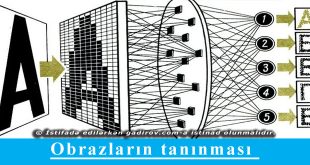
Obrazların tanınması sistemi
Bu gün kompüterlər vasitəsilə obrazların tanınmasına çox yerdə rast gəlmək olar: axtarışda olan cinayətkarın tanınması sistemləri; aero və kosmik fotoşəkillərin analizi; çeşidləmə sistemləri və s. Mətnlərin skanerdən keçirilməsi və onların “şəklinin” ayrı-ayrı simvollar yığınına çevrilməsi obrazların tanınmasına ən gözəl örnək ola bilər.
Ətraflı -
Təsvirdə piksel anlayışı
-
Corel Draw proqramının yaranma tarixi
-
Corel Draw redaktorunu necə yükləməli ?
-
Corel Draw X6 redaktorundan necə çıxmalı ?
-

Rəng çaları, dolğunluq və parlaqlıq
-
Qrafik informasiyanın kodlaşdırılması
-
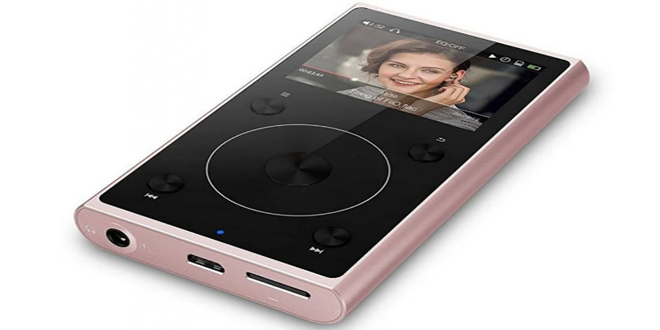

Rəqəmsal audio-pleyer
Rəqəmsal audio-pleyer musiqi yazılarının saxlanması və səsləndirilməsi üçün nəzərdə tutulub. Bu qurğuların əksəriyyətində musiqi yazıları olan faylları saxlamaq üçün fləş-yaddaşdan istifadə olunur.
Ətraflı -
Sistem blokun arxa hissəsi
-
İnfraqırmızı port və bluetooth haqqında məlumat
-
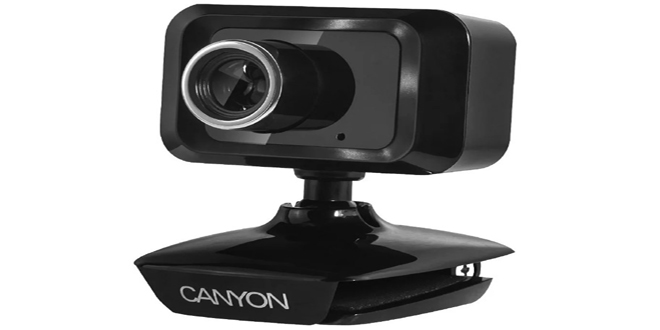

Veb-kamera haqqında məlumat
-
Sistem lövhəsi haqqında məlumat
-
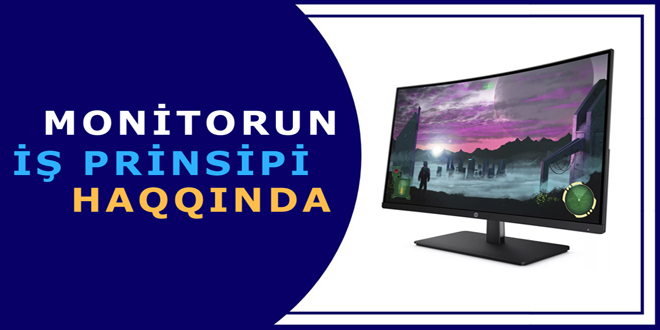
Monitorun iş prinsipi haqqında
-
Kompüterin quraşdırılması
-
Şəbəkə topologiyaları haqqında məlumat
Şəbəkə sadəcə cihazların bir-birilə əlaqə qurması və müəyyən edilmiş məlumatların paylaşılması deməkdir. Bunlar kompüterlər (PC), Serverlər, routerlər və s. ola bilər. Ən böyük şəbəkəyə İnterneti, ən kiçik şəbəkəyə isə iki kompüterin bir-birinə bağlanmasını nümunə göstərə bilərik.
Ətraflı -

İnternetdə şəbəkə ünvanları və indeksləri
-
İnternet şəbəkəsinin yaranma tarixi
-


Simsiz şəbəkə qurmaq üçün avadanlıqlar
-
Kompüter şəbəkələri və onların təsnifatı
-

Şəbəkə protokolları haqqında
-

Yönləndiricilər və routerlər
-

BIOS nizamları haqqında
BIOS məlumatlarını saxlayan yarıkeçiriciyə verilən addır. (Complementary Metal Oxide Semiconductor). BIOS Setup-ı ilk açanda ekrana gələn menyuya da CMOS Setup adı verilir.
Ətraflı -
Disk Cleanup (Diski Təmizlə)
-
Windows ƏS nə üçün yaradılıb?
-
Standart CMOS Setup
-
BIOS-un yenilənməsi haqqında
-
Video yaddaş drayverinin tapılması və yüklənməsi
-
Driver və proqramların yüklənməsi
-
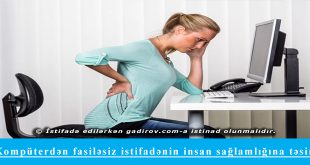
Kompüterin insan sağlamlığına təsiri
Hazırda ən böyük problemlərdən biri də insanları "kompüter asılılığı"ndan qurtarmaqdır. Artıq dünyada "kompüter asılılığı" məsələsinə çox ciddi problem kimi yanaşırlar.
Ətraflı -

Kompüter viruslarının yaranma xronologiyası haqqında
-

Virusla mübarizə tədbirləri
-

Onlayn təhlükəsizlik nədir?
-

Oğru, “şpion” viruslar
-
Güvənli şifrənin yaradılması
-

İnformasiyanın mühafizəsi üçün kompleks tədbirlər
-

Vergi hüququ haqqında
Vergi - dövlətin və bələdiyyələrin fəaliyyətinin maliyyə təminatı məqsədi ilə vergi ödəyicilərinin mülkiyyətində olan pul vəsaitlərinin özgəninkiləşdirilməsi şəklində dövlət büdcəsinə və yerli büdcələrə köçürülən məcburi, fərdi, əvəzsiz ödənişdir.
Ətraflı -

İşin başlanğıcının təşkil edilməsi
-

Sahibkar kimdir?
-

Riskin növləri haqqında
-
Marketinq araşdırmaları planının tərtib olunması
-

Müəssisənin qeydiyyatı
-

Uğurlu sahibkar olmaq üçün tələb olunan keyfiyyətlər
-
Çoxluğun praktikaya tətbiqi
Hərbdə düşmən hədəfini məhv etmək üçün onun koordinatlarını müəyyən etmək və bu hədəfi vurmaq kifayətdir. Şagirdlərin koordinat metodunu daha yaxşı başa düşmələri üçün müəllim çalışmaların həlli zamanı onların diqqətini belə bir istiqamətə yönəldə bilər.
Ətraflı -
İndekslərin təhlili və səmərəliliyinin təhlili
-
Excel proqramının müasir praktikaya tətbiqi
-
Excel proqramı vasitəsilə məsələlərin həlli
-
Histoqramların və nöqtəli diaqramların təhlili
-
Piktoqramların təhlili haqqında
-
Xətti qrafiklərin və piktoqramların qurulması
-

Qadjetlərin sazlanması
Windows 7 əməliyyat sistemində mövcud olan bütün qadjetlərin siyahısına baxmaq üçün iş masasının boş yerində siçanın sağ düyməsi sıxılır. Açılan kontekst menyudan Гаджеты sətri vurulur.
Ətraflı -

İş masası üçün fon təsvirinin seçilməsi
-

Windows 7-də bələdçini ekrana çağırmaq
-

İş masasının elementləri
-

Proqramın digər üsulla silinməsi
-

Windows 7-də iş masası
-

Windows 7-də qovluğun yaradılması
-
Word proqramına aid tapşırıq 3
Bu video dərsimizdə biz elan mətinin Word 2003 proqramında yığılması və onun düzgün format olunmasına toxunacağıq. Bu video dərsimiz hər hansı bir elan mətninin yığılması və onun formatlaşdırılmasından bəhs edəcək.
Ətraflı -

Formatın surətinin çıxardılması
-

Cədvəlin çəkilməsi
-

Word proqramına giriş
-

Formatın silinməsi
-

Ole Obyektlər
-

Rəsm alətlər paneli
-
Cədvəl xanasının ölçülərinin dəyişdirilməsi
Bugünki dərsimizin mövzusu cədvəl xanasının ölçülərini dəyişdirilməsi olacaq. Əvvəlki dərsimizdə biz sətrin hündürlüyü və sütunun eni anlayışlarını öyrəndik və onların bərabərləşdirilməsi üsullarını göstərdik.
Ətraflı -

Əməliyyatın təkzibi və təkrar edilməsi
-

Word 2007 cədvəl daxili mətnin düzləndirilməsi
-

Word 2007 proqramında cədvəl elementinin seçilməsi
-
Sətrin hündürlüyünün və sütunun eninin bərabərləşdirilməsi
-

Word 2007 sənədin miqyasını dəyişmək
-

Mətnin və obyektin seçilməsi
-
Word 2010 proqramında fiqurların formatlanması
Qeyd etmək istəyirəm ki, fiquru sənədə yerləşdirdikdən sonra Microsoft Word 2010 proqramının interfeysində Средства рисования-Rəsmçəkmə alətləri adlanan menyu yaranır. Bu menyunun Формат-Format adlanan səhifəsində fiqurların formatlanması üçün nəzərdə tutulmuş bir sıra düymələr mövcuddur. Bu video dərsimizdə həmin düymələrin iş prinsipi və təyinatı ilə tanış olmağa başlayacağıq.
Ətraflı -

Word 2010 proqramında Ofisin mübadilə buferi
-

Microsoft Word 2010 proqramına giriş
-

Sənədə mətn qutusunun yerləşdirilməsi
-

Word 2010 proqramında formatın silinməsi
-

Word 2010 proqramında interval anlayışı
-

Dəyişikliklərin yadda saxlanılması və işin sonu
-
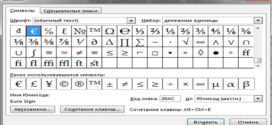
Mətn redaktorunda mətni redaktə etmək
Hər hansı mətn hissəsini silmək üçün onu seçib Delete düyməsi sıxılır. Əməliyytların nəticəsini ləğv etmək üçün Настройка панели быстрого доступа panelindən Отменить, əməliyyatların yenidən icra olunması üçün Вернуть əmrini seçmək lazımdır. Eyni əməliyyatları uyğun olaraq klaviaturadan Ctrl+Z və Ctrl+Y düyməsini sıxmaqlada yerinə yetirmək olar.
Ətraflı -

Mətni formatlaşdırmaq
-

Word 2013-də cədvəllərin hazırlanması
-

Word 2013 mətn redaktoru haqqında məlumat
-

Mətnin daxil edilməsi və mətn sahələrində dolaşmaq
-

Səhifələrin formatlaşdırılması
-

Word 2013-də şəkillərlə işləmək
-
Xanaların düzlənməsi və formatlaşdırılması
Microsoft Excel 2003-də bu əməliyyatların icra edilməsi üçün Formatlaşdırma-Форматирование panelindən və ya klavişlər kombinasiyasının müvafiq düymələrindən istifadə etmək lazımdır.
Ətraflı -

Excel 2003-də sənədin strukturu
-

Excel 2003-də parametrlərin seçilməsi
-

Excel 2003-də verilənlərin nizamlanması
-

İşçi vərəqlər üzərində əməliyyatlar
-

Xanaların təmizlənməsi və ləğvi
-

Excel 2003-də istifadəçi siyahılarının silinməsi
-
Publisher 2003 proqramında mətn çərçivələri ilə iş
Mətn çərçivələrinin ölçülərini dəyişdirmək üçün mətn sahəsini bir dəfə çıqqıldadın və siçanın göstəricisini mətn çərçivəsinin perimetri boyunca yerləşən kiçik ağ tutacaqlardan birinin üzərinə aparın. Bu zaman göstərici öz formasını dəyişərək ikiistiqamətli ox şəklini alacaq. Siçanın sol düyməsini basıb saxlamaqla tutacağı dartın. Hərəkət istiqamətindən asılı olaraq çərçivənin ölçüləri böyüyəcək, yaxud da kiçiləcək. Bülletenin başqa səhifəsinə keçmək üçün proqram pəncərəsinin aşağı hissəsində yerləşən simgəsini çıqqıldadın.
Ətraflı -

Publisher 2003 informasiya bukletinin yaradılması
-

Publisher 2003 haqqında ümumi məlumat
-

Publisher 2003 birüzlü vizit kartın hazırlanması
-

Publisher-çərçivələrinin birləşdirilməsi və ayrılması
-

Publisher 2003 proqramında vizit kartın növləri
-

Publisher 2003 proqramının əsas alətləri
-
Slaydların əlavə və ləğv edilməsi
Təqdimata yeni slaydlar əlavə etmək və onları ləğv etmək olar. Bu əməliyyatları nizamlama rejimində yerinə yetirmək məsləhətdir. Çünki bu rejimdə edilən dəyişikliklərin təqdimatın ümumi görünüşünə nə kimi təsir edəcəyini burada daha aydın görmək olur. Slaydın silinməsi. Redaktə-Edit-Правка menyusuna daxil olub Удалить слайд əmrini seçin.
Ətraflı -

Qrafik obyektlər
-

Nizamlama rejimi
-

Slayd filmin işə salınması
-

Adi rejim
-

Avtoməzmun ustasının köməyi ilə təqdimatın yaradılması
-

Səsin yazılması
-
Konstruktor rejimində cədvəlin yaradılması
Sizləri Konstruktor rejimində cədvəlin yaradılması adlanan videodərslikdə salamlayıram. Ustanın köməyilə biz Kadrlar adlı cədvəl yaratdıq. İndi isə Mərkəzin əməkdaşlarının dərs keçirdiyi tədris qrupları haqqında informasiya daşıyan cədvəl yaradaq.
Ətraflı -

Ustanın köməyi ilə cədvəli necə yaratmaq olar?
-

Formalarda sərlövhə və qeydlər
-

Yekun sorğusu haqqında
-

Hesabat ustası haqqında
-

Cədvələ filtrin tətbiqi
-

Qruplaşdırma və sıralama
-
Adobe Photoshop-Type Tool aləti
Şəkil üzərində yazı (text) yazmaq üçün istifadə olunur. Photoshop-un yazı redaktorunda yazılır. Aləti klaviatura vasitəsilə çağırmaq istədikdə (T) hərfi vurulmalıdır.
Ətraflı -

Ştrix kodun yaradılması
-

Su axını effektinin yaradılması
-

Patch Tool aləti ilə silmə
-
Adobe Photoshop-Eyedropper aləti
-

Şəklin fonunun dəyişdirilməsi
-

Rumka üzərində su damcısının yaradılması
-
Web-səhifələrin çap edilməsi
Sizləri Web səhifələrin çap edilməsi adlanan video dərslikdə salamlayıram. Web səhifəni çox asanlıqla çap etmək olar. Fayl (File) menyusundan Çap (Print) əmrini seçin. Açılan pəncərənin Çap edilməli (Print range) hissəsində Hamısı (All) şərti seçilməlidir.
Ətraflı -

Mail.ru proqramının silinməsi
-

Brauzerlər. Online və Offline iş rejimləri
-

Yandex Diskə daxil olmaq qaydası
-

Yandex Diskdə fayl üçün linkin aktivləşdirilməsi
-

Səhifələrin seçilməsi və axtarış jurnalına baxılma
-

Download Master proqramı nə üçün istifadə olunur?
-
Windows Xp-də sənədlərin axtarışı
Bugünkü video dərsimizin mövzusu Windows Xp-də sənədlərin axtarışı olacaq. Əvvəlki video dərsimizdə biz kompüterdə mövcud olan şəkil, musiqi və video (Изображения, музыку или видео ) faylların axtarışı ilə məşğul olduq.
Ətraflı -

Faylların bərpası və səbətin boşaldılması
-

Qovluqların xüsusiyyətləri
-

Windows Xp-də faylların axtarışı
-

Obyektlərin göndərilməsi
-

Müasir başla menyusu
-

Windows Xp-də dil opsiyaları
-
Dropmefiles keçid linkinin e-mailə göndərilməsi
Keçid linkinə müraciət üçün üzərində siçanın sol düyməsi vurulur. Beləliklə növbəti pəncərə açılır. Həmin səhifədə linkdə toplanan fayllar barədə ətraflı məlumat verilir. Eləcədə onları köçürmək üçün Скачать все düyməsi verilir. Скачать все düyməsi vurulduqdan sonra Google Chrome səyyahının aşağı sol küncündə kompüterə endirilmiş faylların siyahısı verilir.
Ətraflı -

Dropmefiles saytı ilə tanışlıq
-

Dropmefiles keçid linkinin şifrələnməsi
-

Dropmefiles servisinə faylların əlavə edilməsi və ləğvi
-

Linkin servisdə saxlanılması müddətinin tənzimlənməsi
-

Mega hostinqin interfeysi və qovluğun yaradılması
Новая папка- bu düymənin köməyi ilə Mega hostinqdə yeni qovluq yaratmaq mümkündür. Bu düymə ilə bir qədər sonra tanış olacağıq. Загрузить файл- bu düymə vasitəsilə virtual yaddaşa fayl yükləmək üçündür. Загрузить папку düyməsi isə virtual yaddaşa qovluq yükləmək üçündür. Qalan iki düymə isə sadəcə Mega hostinqdə obyektlərin görünüşünü dəyişmək üçündür.
Ətraflı -

Fayllar və qovluqlar üzərində əməliyyat menyusu
-

Meqa hostinqə fayl yükləmək
-

Mega hostinqdən faylın və qovluğun endirilməsi
-

Meqa hostinqə qovluğun yüklənməsi
-
İnformasiya köşkləri əcnəbi turistə xidmət göstərib
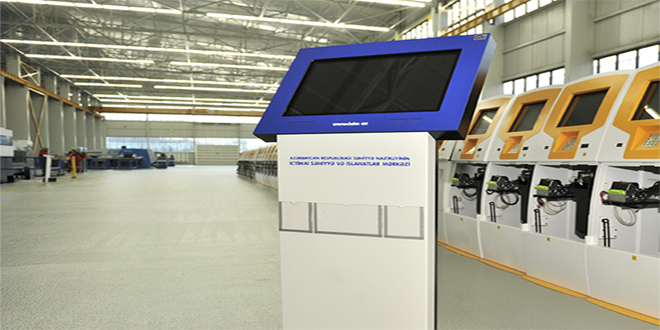
Bakıda “Eurovision-2012” mahnı müsabiqəsinin keçirildiyi günlərdə Bakı Turizm İnformasiya Mərkəzinin Heydər Əliyev Beynəlxalq Aeroportunda, Bakı Dəmiryol Vağzalında, Bakı Beynəlxalq Avtovağzalında, Bakı Dəniz Vağzalının bərə terminalında fəaliyyət göstərən informasiya köşkləri vasitəsilə 3 min 538 nəfər əcnəbi turistə xidmət göstərilib.
Ətraflı -

İT şirkətləri təcrübələrini sahibkarlarla bölüşəcək
-
Rəqəmli fotoaparatların satış həcmi azalır
-
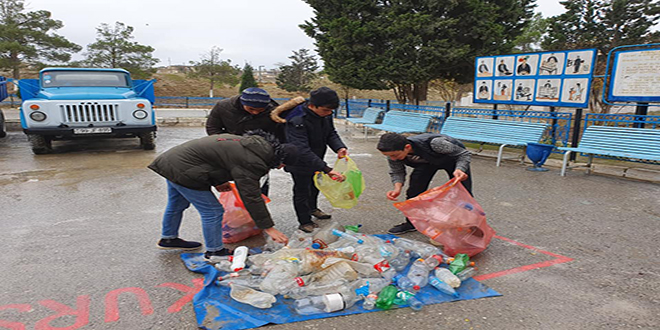
8 №-li BPL-də ətraf mühiti qoruyaq adlı aksiya
-
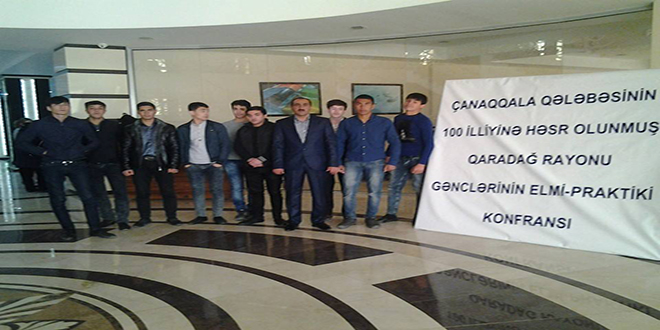
Çanaqqala Qələbəsinin 100 illiyinə həsr olunmuş konfransı
-

Həmrəylik Günü və Yeni iliniz mübarək!
-
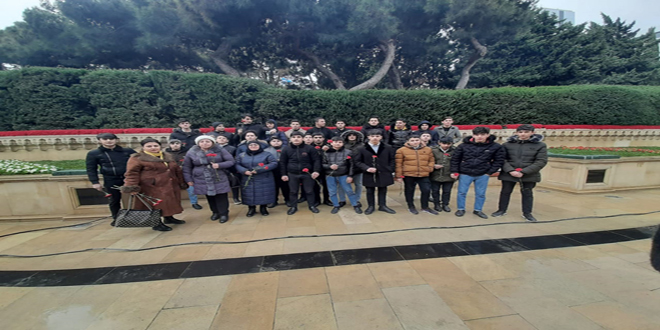
Şəhidlər Xiyabanı ziyarət olunub
-
Lasso tool aləti haqqında
Lasso tool (kəmənd —лассо) — sərbəst sahəni ayrılma aləti, oxun hərəkətinin qapanmış traektoriyasından törədilir. Lasso və Polygonal Lasso alətləri Marguee (ayırma —выделение) alətin sazlamalarına oxşayan sazlamalara malikdir.
Ətraflı -
Citadel virusu haqqında məlumat və ondan qurtulma yolları
-

Süni intellektin prinsipləri
-
Termoprinterlər haqqında məlumat
-

İstehsalın avtomatlaşdırılması
-
Windows reestrini təmizləməyə ehtiyac varmı?
-
İqtisadi informasiya anlayışı